糸魚川市地図情報サイト
「eまっぷ いといがわ」
ヘルプページ
このページは「eまっぷ いといがわ」の操作方法を掲載しています。
「eまっぷ いといがわ」とは、糸魚川市が市民向け、訪問者向け、事業者向けに情報を掲載したものです。 暮らしに役立つ情報から、企業向けの情報まで幅広く公開し、情報を有効活用していただくことを目的としたサイトです。
このページは「eまっぷ いといがわ」の操作方法を掲載しています。
「eまっぷ いといがわ」とは、糸魚川市が市民向け、訪問者向け、事業者向けに情報を掲載したものです。 暮らしに役立つ情報から、企業向けの情報まで幅広く公開し、情報を有効活用していただくことを目的としたサイトです。
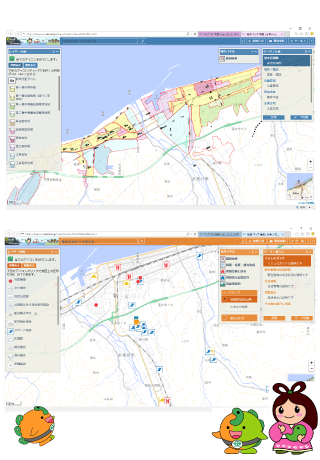
本サイトでは、様々な情報をわかりやすく地図表示するため、テーマ別に分類しています。
例えば、小学校や中学校などの学校施設をまとめて「教育施設」というテーマで表示したり、避難所や水防倉庫等をまとめて「防災情報」とういうテーマで表示しています。
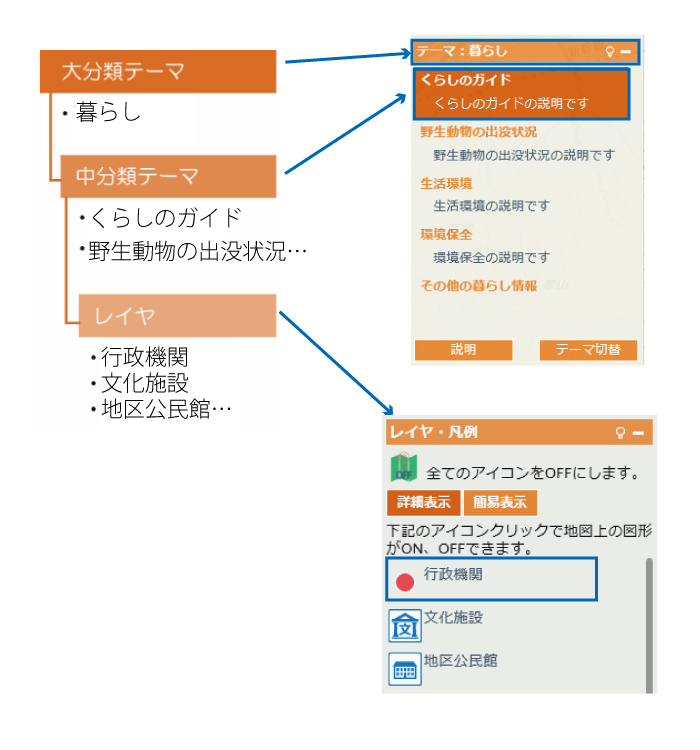
・大分類テーマ … 1番大きなカテゴリです。(例:くらし)
・中分類テーマ … 大分類をより細分化した具体的なカテゴリです。(例:施設案内)
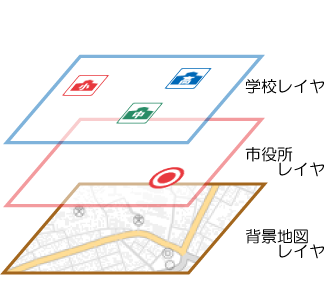
・レイヤ … 個々の情報のまとまりです。(例:市役所、小学校 等)背景地図の上に様々な情報を層状に重ねることで、多用途な地図を表現できます。
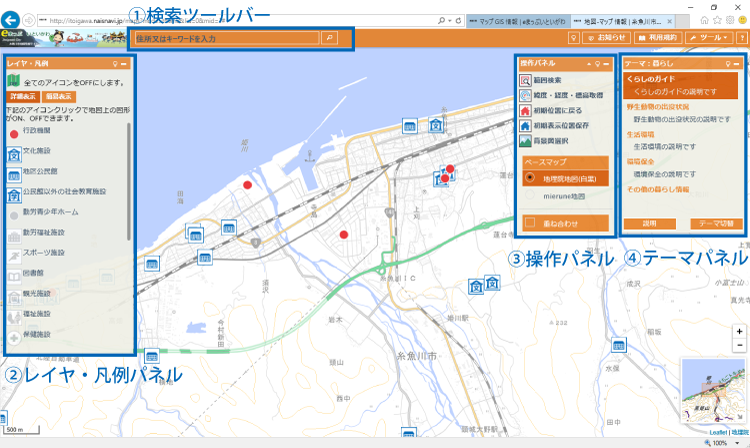
①検索ツールバー
キーワードや住所で検索します。
②レイヤ・凡例パネル
レイヤと凡例の表示・非表示を行うパネルです。
③操作パネル
範囲検索や初期表示位置の設定、背景図の変更などを行うパネルです。
④テーマパネル
大分類テーマ・中分類テーマの切替を行うパネルです。
テーマについてはこちらをご覧ください。
地図の操作
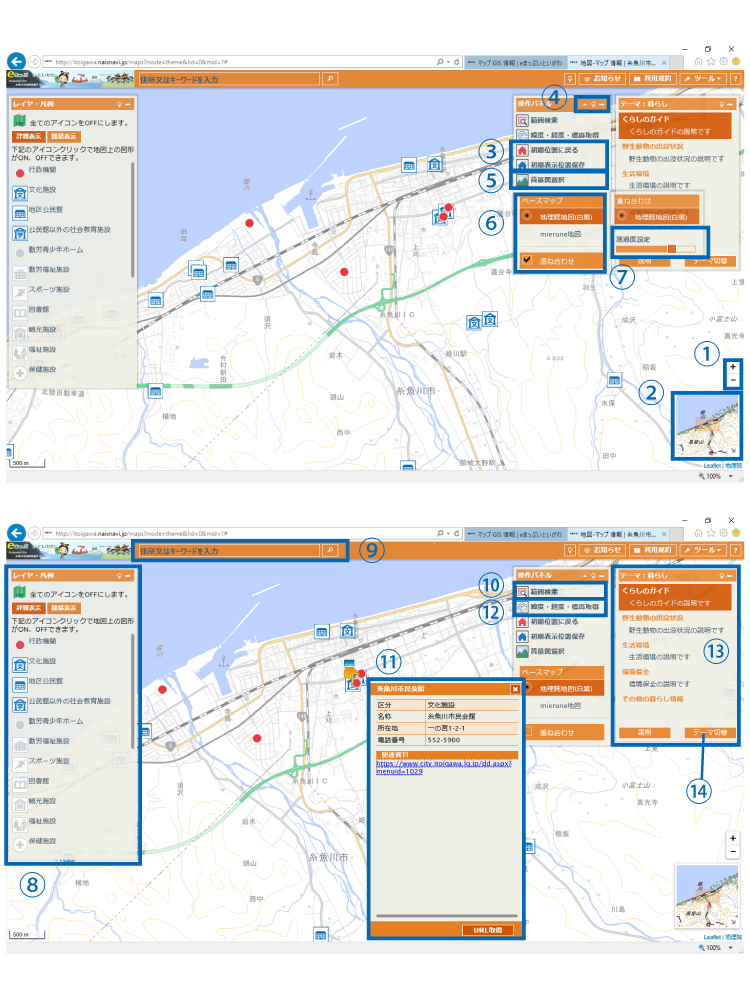
①地図を移動する、縮尺を変更する
② キーマップで地図を移動する
③初期位置に戻る/初期位置を保存する
パネルの操作
④各パネルを最大化・最小化する
背景図の操作
⑤背景図を変更する
⑥背景図を重ね合わせる
⑦透過度を設定する
情報を見る・さがす
⑧表示情報(レイヤ)を切り替える
⑨地図や情報を検索する
⑩範囲検索をする
⑪情報を見る、URLを取得する
⑫緯度・経度・標高情報を取得する
テーマを切り替える
⑬中分類テーマを切替える
⑭大分類テーマを切替える
 ボタンをクリックすると、最初に表示していた位置(糸魚川市全景)に地図が移動します。
 ボタンをクリックし、「初期表示位置設定」
 を選択します。初期表示位置としたい位置・縮尺に変更し、地図上をクリックします。次回起動時に、設定した位置・縮尺で表示されます。
 を選択します。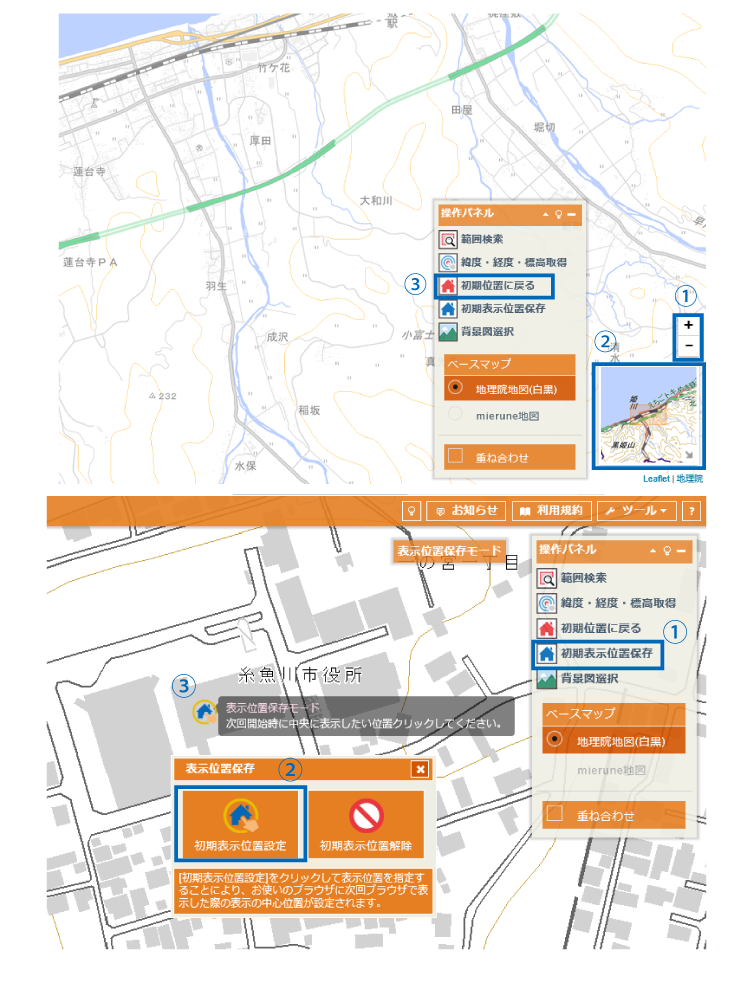
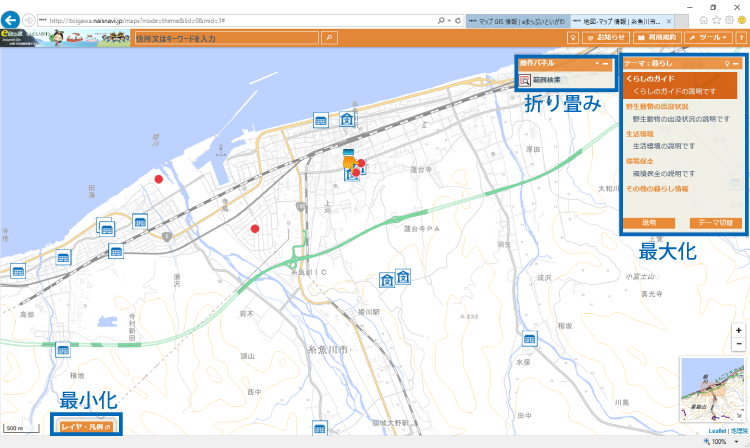
操作パネルを折りたたんだり、レイヤ・凡例パネルなどを最小化して、地図画面を広く使うことができます。
①▲ボタン、▼ボタン
操作パネルを折り畳み・展開します。
②―ボタン、□ボタン
パネルを最小化・最大化します。
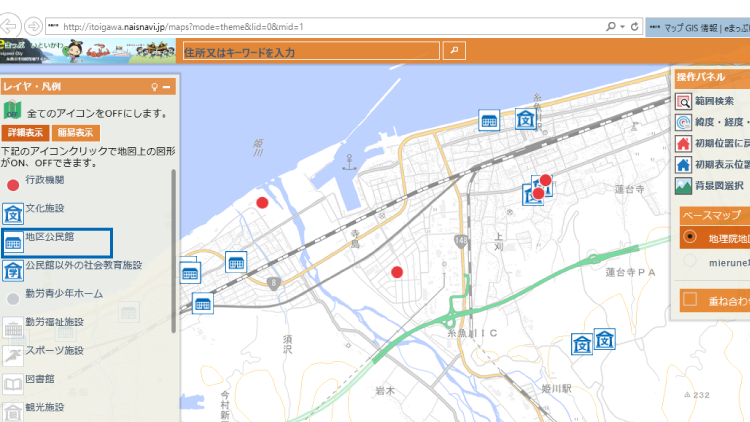
「レイヤ・凡例パネル」に表示されている各種アイコンをクリックすると、情報の表示・非表示を切り替えることができます。
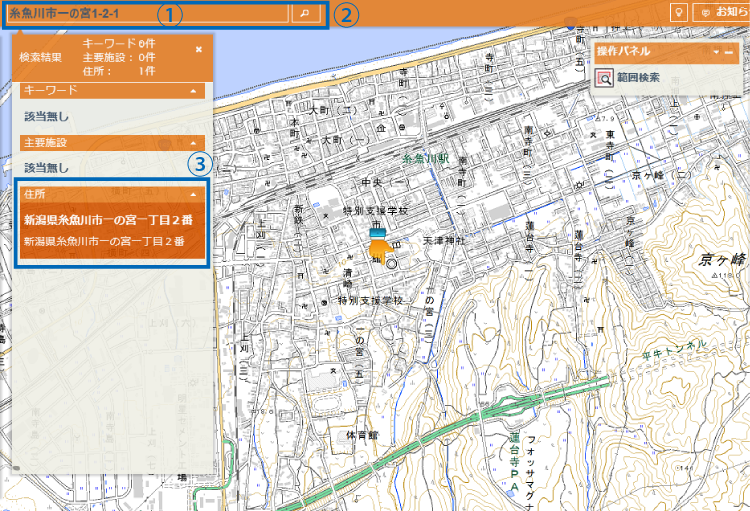
検索したいキーワード(施設名称等)または、住所を検索ボックスに入力し、虫眼鏡ボタン をクリックします。
検索結果をクリックすると目的地に移動します。
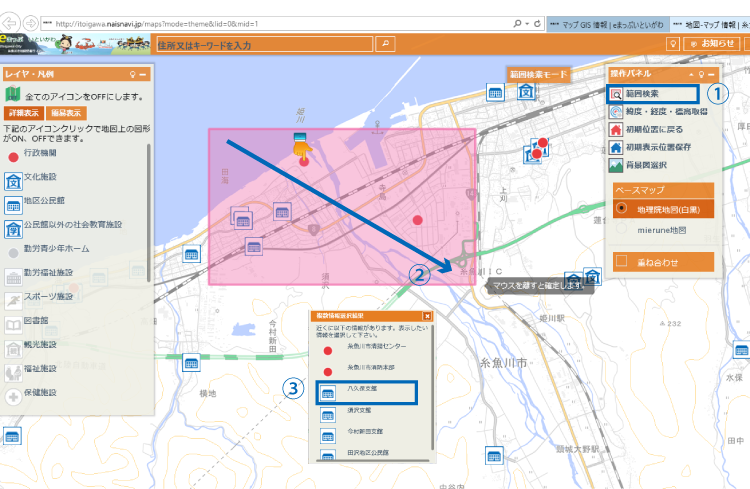
地図上をマウスドラッグで選択し、その範囲に含まれる情報を検索します。
範囲検索ボタン をクリックし、地図上をドラッグします。
複数情報が選択された場合は表示したい情報をクリックで選択します。
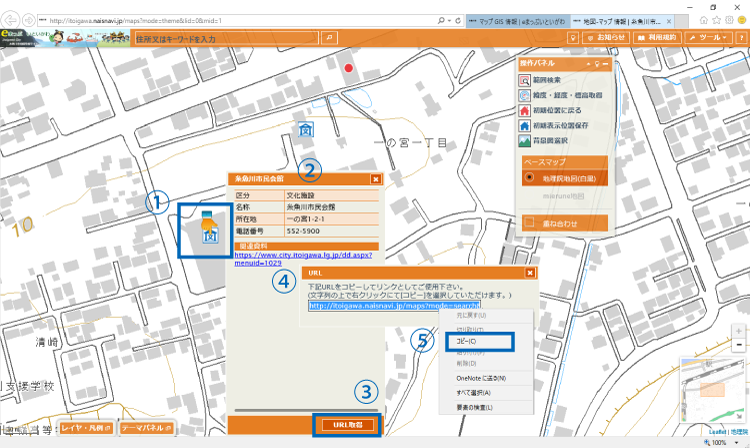
地図上に表示されているアイコンやエリア等をクリックすると、詳細情報を確認できます。
また、 ボタンをクリックすると、選択したアイコンやエリアの位置情報をURLで表示します。表示されたURLは、マウスの右クリックでコピーすることができますので、メール等に貼り付けて位置情報をお知らせすることができます。
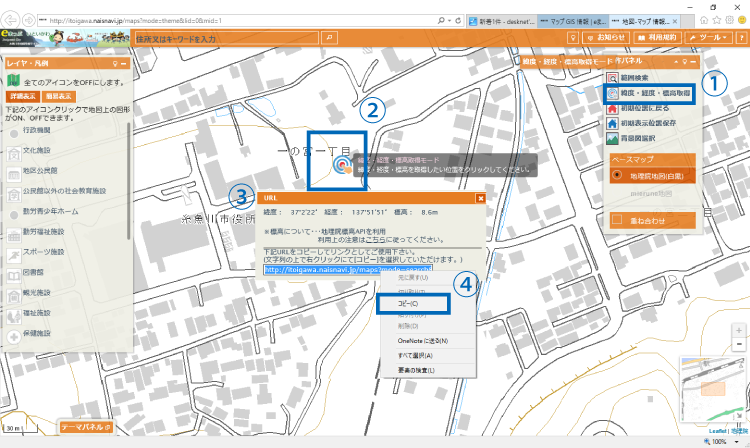
地図上のアイコンやエリアの位置情報だけでなく、地図上の任意の地点の位置情報を取得することができます。 ボタンをクリックし、緯度・経度・標高情報を取得したい位置をクリックします。緯度・経度・標高とURLが表示されます。表示されたURLは、マウスの右クリックでコピーすることができますので、メール等に貼り付けて位置情報をお知らせすることができます。
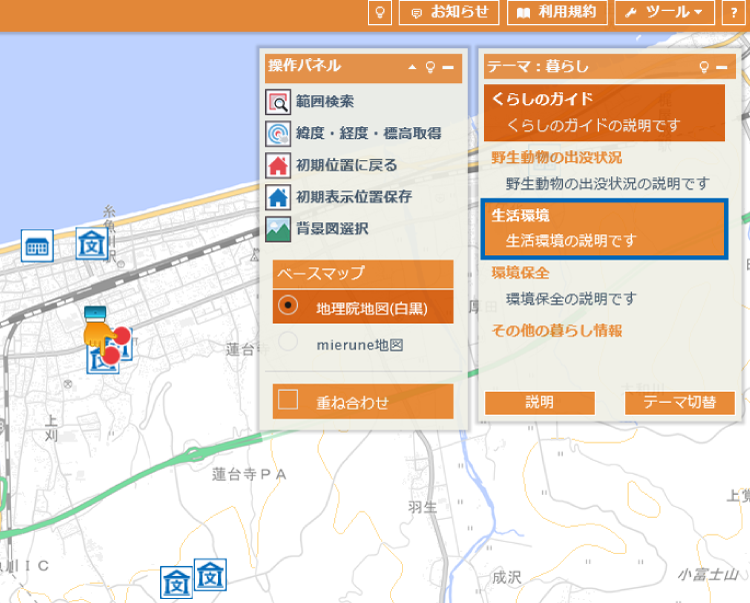
テーマパネルに表示されている各テーマをクリックすると、選択した中分類テーマの情報が表示されます。
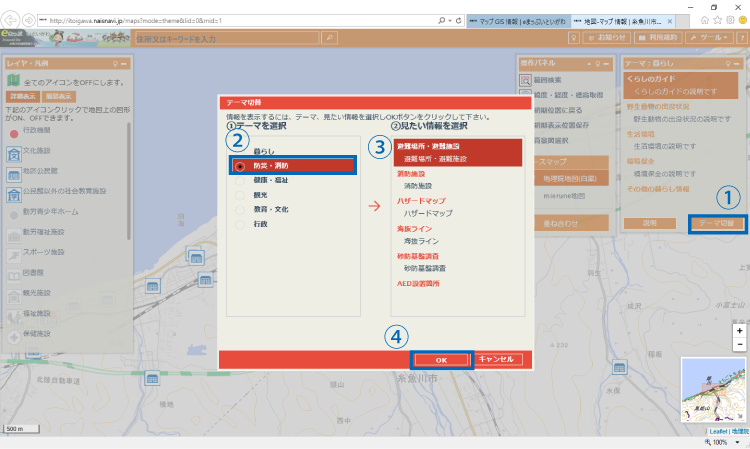
テーマパネルの ボタンをクリックします。
テーマ切替画面より参照したい大分類テーマ、中分類テーマを選択し、 ボタンをクリックします。
地図を印刷する
①印刷する
計測する
②-1距離計測をする
②-2面積計測をする
作図する
③-1ポイントを作図する
③-2四角形、円を作図する
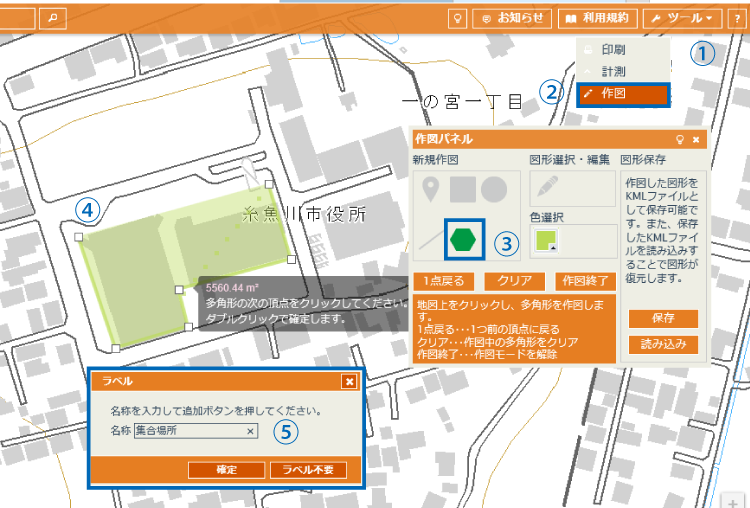
③-3ライン、多角形を作図する
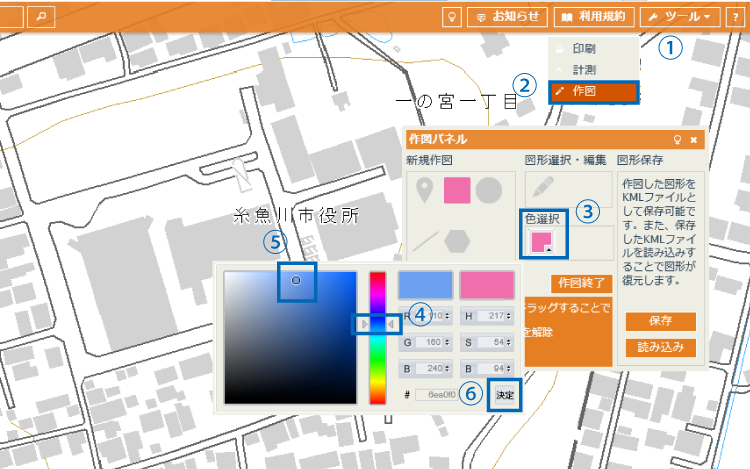
③-4図形の色を設定する
編集・削除する
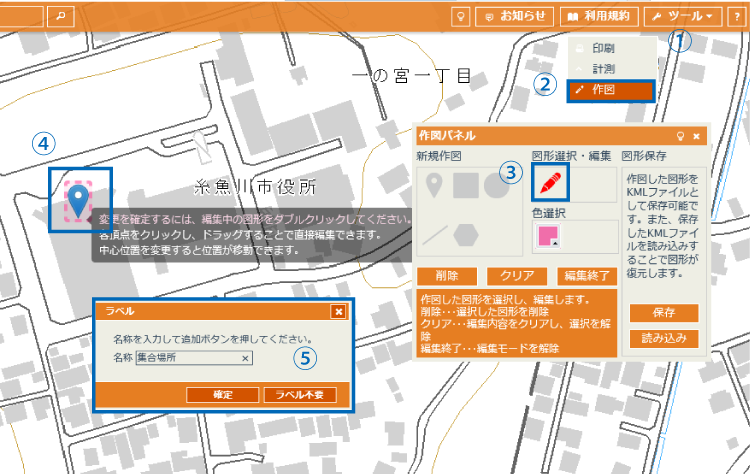
④-1図形を移動する
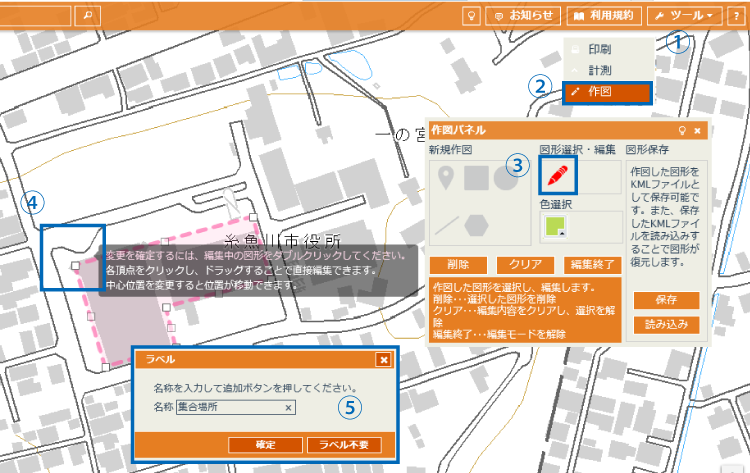
④-2図形を編集する
④-3図形の色を変更する
④-4図形を削除する
保存する
⑤作図した図形をkmlファイルに出力する
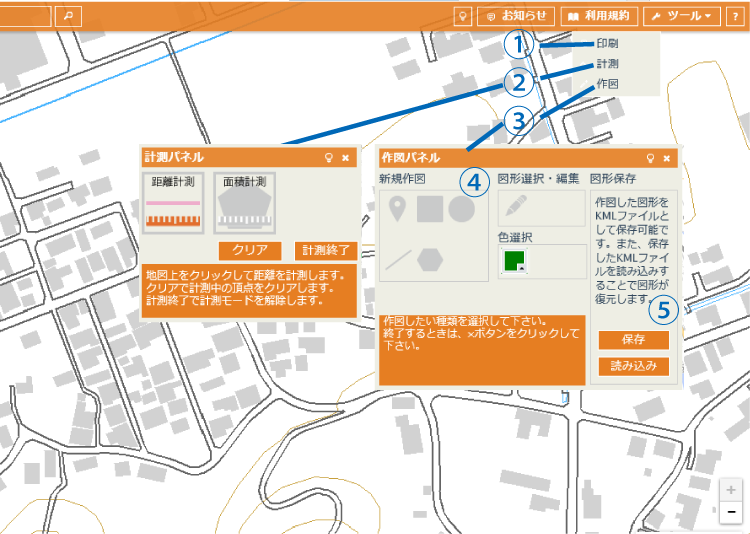
 メニューをクリックし、
 メニューを選択します。
印刷画面が表示されますので、用紙サイズを選択し、 ボタンをクリックします。(指定したサイズに収まるよう地図がリサイズされます。)
地図画面に戻る場合は、 ボタンをクリックします。
※実際に印刷する場合はプリンタの設定にて用紙サイズ、印刷方向等をご確認の上、出力してください。
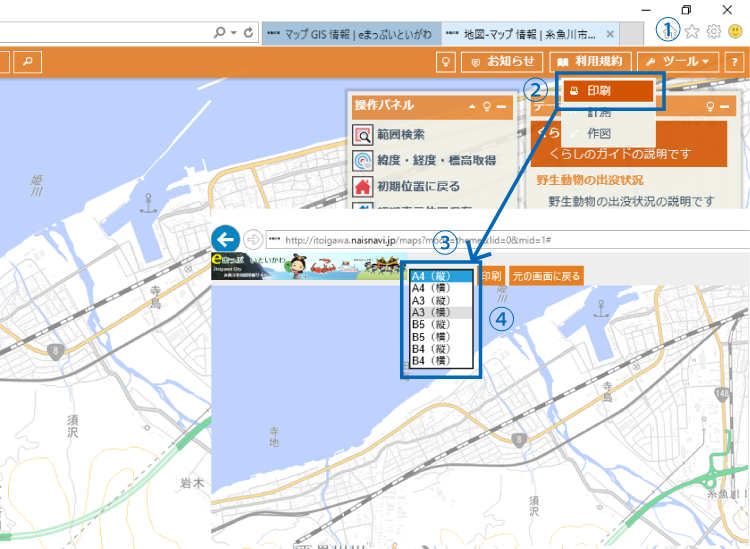
メニューをクリックし、 メニューを選択します。
計測パネルが表示されますので、距離計測ボタン または面積計測ボタン
 をクリックします。
地図上でクリックして頂点を追加し、計測したい線、または多角形を作図します。
終点をダブルクリックすると、計測結果が表示されます。
計測を終了する場合は、 ボタンをクリックします。または、距離計測ボタン
 、面積計測ボタン
 を再度クリックし計測を終了します。
計測をクリアする場合は、 ボタンをクリックします。
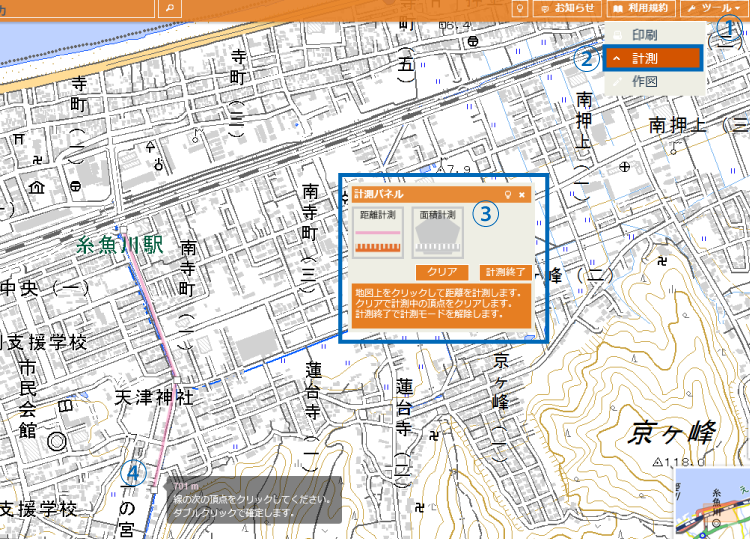
メニューをクリックし、 メニューをクリックします。
作図パネルが表示されますので、 ボタンをクリックします。
地図上をクリックして作図します。
ラベル画面が表示されますので、ラベルが必要な場合は、名称に任意の文字列を入力し、 ボタンをクリックします。ラベルが不要な場合は、
 ボタンをクリックします。
作図を終了する場合は、作図パネルの ボタンをクリックします。
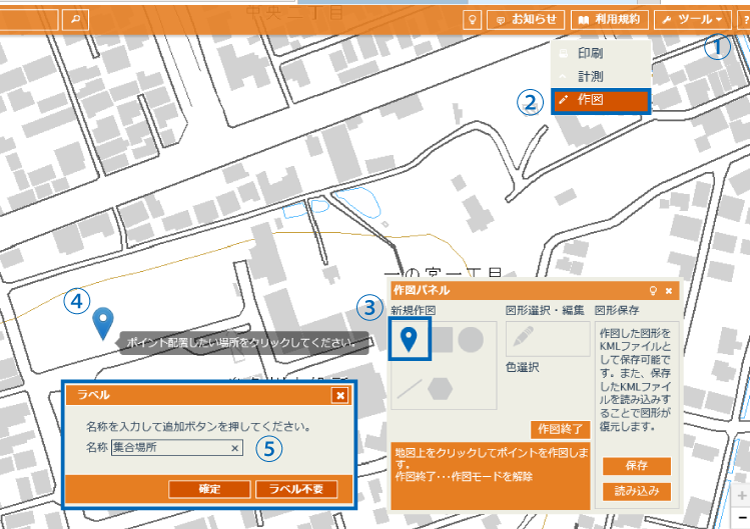
メニューをクリックし、メニューをクリックします。
作図パネルが表示されますので、 ボタンまたは
 ボタンをクリックします。
地図上1点をクリックし、ドラッグして作図します。
ラベル画面が表示されますので、ラベルが必要な場合は、名称に任意の文字列を入力し、ボタンをクリックします。ラベルが不要な場合は、ボタンをクリックします。
作図を終了する場合は、作図パネルのボタンをクリックします。
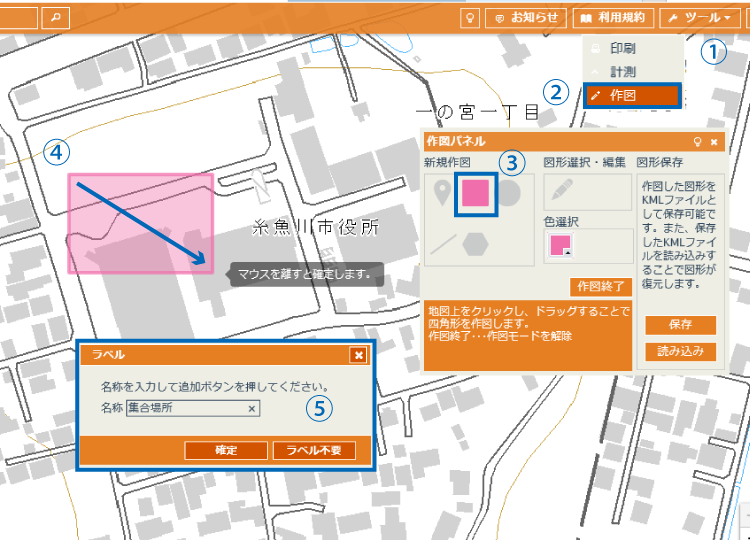
メニューをクリックし、メニューをクリックします。
作図パネルが表示されますので、 ボタンまたは
 ボタンをクリックします。
地図上で頂点をクリックして作図し、ダブルクリックで作図を確定します。
ラベル画面が表示されますので、ラベルが必要な場合は、名称に任意の文字列を入力し、ボタンをクリックします。ラベルが不要な場合は、ボタンをクリックします。
1つ前にクリックした位置に戻る場合は、作図パネルの ボタンをクリックします。
作図を取り消す場合は、作図パネルのボタンをクリックします。
作図を終了する場合は、作図パネルのボタンをクリックします。
メニューをクリックし、メニューをクリックします。
作図パネルの[色選択] ボタンをクリックします。
カラーパレットが表示されますので、中央の△をドラッグ、左側の○をドラッグして色を変更し、 ボタンをクリックします。
または、RGBを直接入力、16進数カラーを直接入力し、ボタンをクリックします。
カラーの設定を中止する場合は、カラーパレット以外の位置をクリックしカラーパレットを閉じます。
メニューをクリックし、メニューをクリックします。
作図パネルが表示されますので、[図形選択・編集]の ボタンをクリックします。
編集したい図形をクリックで選択します。
図形中央の□ボタンをドラッグして図形を移動します。
移動が完了したら、ダブルクリックで位置を確定します。
位置が確定されるとラベル画面が表示されますので、必要に応じてラベルを編集し、ボタンをクリックします。
ラベルが不要な場合は、ボタンをクリックします。
作図パネルのボタンをクリックすると、変更が破棄されます。
作図パネルの ボタンをクリックすると、編集モードを解除します。
メニューをクリックし、メニューをクリックします。
作図パネルが表示されますので、[図形選択・編集]のボタンをクリックします。
編集したい図形をクリックで選択します。
図形の□をドラッグして形を編集します。
ダブルクリックで図形を確定します。
図形が確定されるとラベル画面が表示されますので、必要に応じてラベルを編集し、ボタンをクリックします。
ラベルが不要な場合は、ボタンをクリックします。
頂点である□をクリックすると、□を削除します。
補助的に表示される□をクリックすると、□を増やします。
作図パネルの作図パネルのボタンをクリックすると、変更が破棄されます。
作図パネルのボタンをクリックすると、編集モードを解除します。
をクリックし、メニューをクリックします。
作図パネルが表示されますので、[図形選択・編集]のボタンをクリックします。
編集したい図形をクリックで選択します。
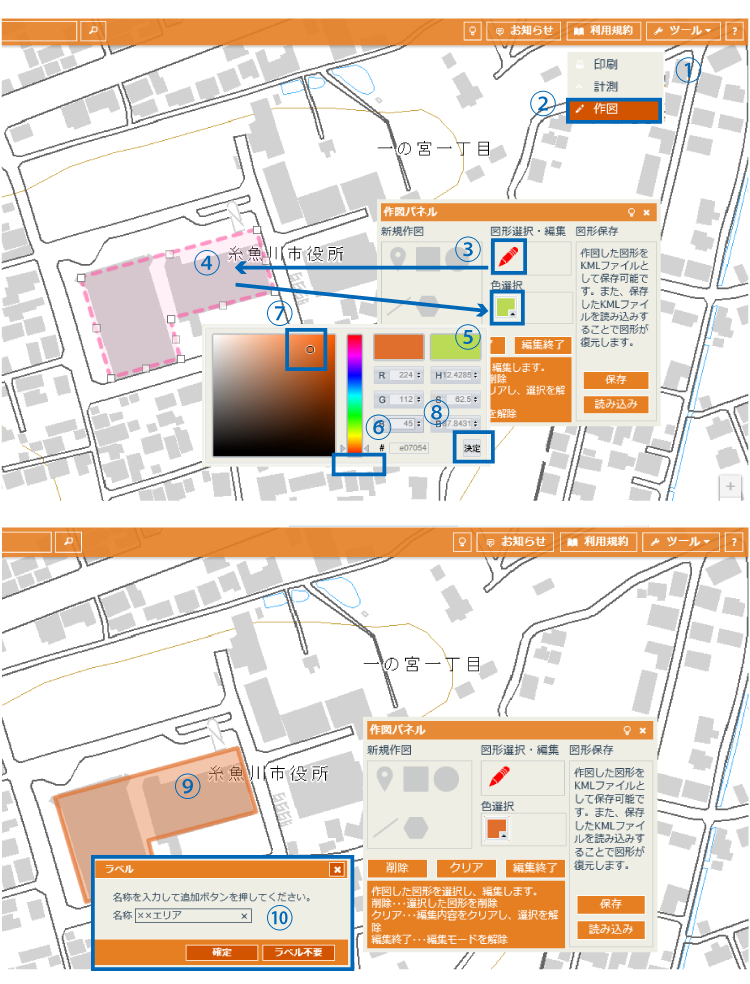
[色選択]ボタンをクリックします。
カラーパレットが表示されますので、中央の△をドラッグ、左側の〇をドラッグして色を変更し、ボタンをクリックします。
または、RGBを直接入力、16進数カラーを直接入力し、ボタンをクリックします。
図形の上でダブルクリックし、図形を確定させます。(ダブルクリックした時点で色が変更されます。)
図形が確定されるとラベル画面が表示されますので、必要に応じてラベルを編集し、ボタンをクリックします。
ラベルが不要な場合は、ボタンをクリックします。
作図パネルのボタンをクリックすると、変更が破棄されます。
作図パネルのボタンをクリックすると、編集モードを解除します。
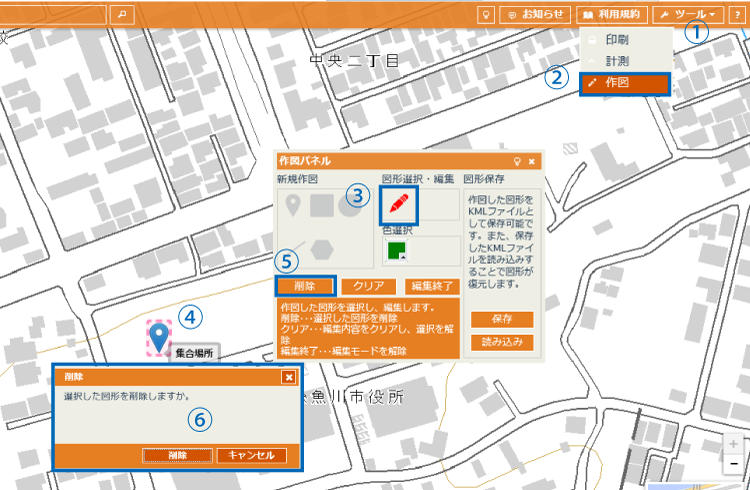
メニューをクリックし、メニューをクリックします。
作図パネルが表示されますので、[図形選択・編集]のボタンをクリックします。
編集したい図形をクリックで選択します。
 ボタンをクリックします。メッセージが表示されますので、
 ボタンをクリックします。
作図パネルのボタンをクリックすると、変更が破棄されます。
作図パネルのボタンをクリックすると、編集モードを解除します。
※削除の操作はやり直しができませんのでご注意ください。また、作図した図形はブラウザを閉じると削除されます。
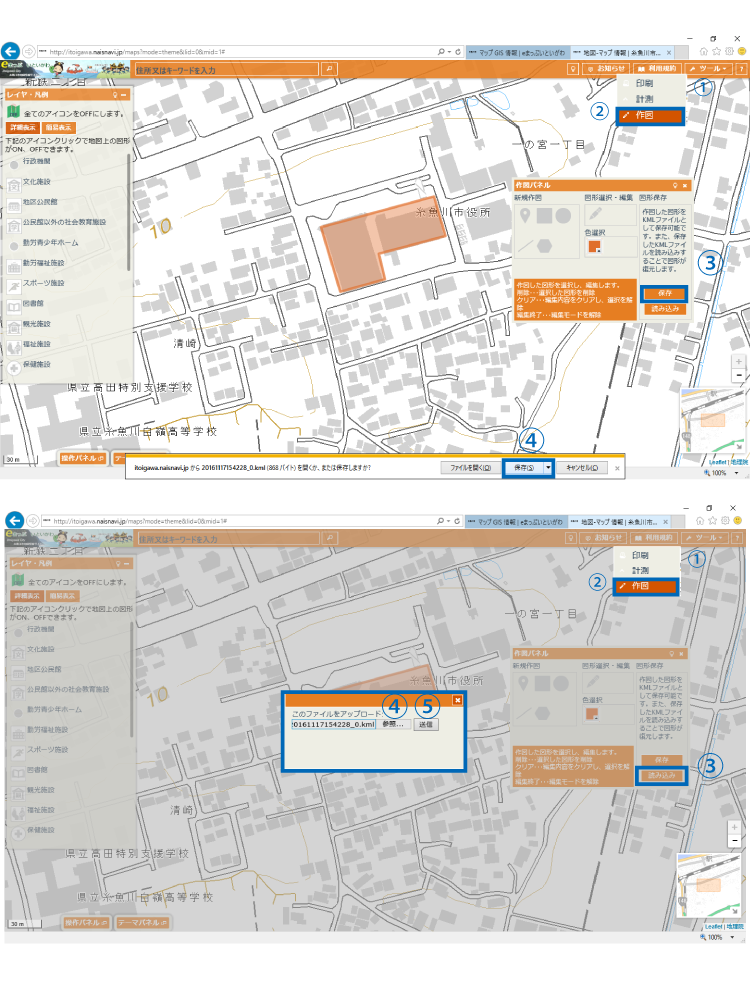
ブラウザを閉じると、作図したアイコンやエリアは削除されてしまいますが、Kmlファイルに保存しておくことで、次回サイト起動時に読み込んで表示させることができます。メニューをクリックし、メニューをクリックします。
作図パネルが表示されますので、[図形保存]の ボタンをクリックします。
ファイルを保存します。
保存したファイルを読み込みたいときは、[図形保存]の ボタンをクリックします。
 ボタンをクリックして読み込むファイルを指定し、
 ボタンをクリックします。